Claude Code Tip (2026-02-01)
Claude Code Tip from Boris Chenry
저는 Boris이고, Claude Code를 만들었습니다. Claude Code 팀에서 직접 수집한 몇 가지 팁을 빠르게 공유하려고 합니다. 팀이 Claude를 사용하는 방식은 제가 사용하는 방식과 다릅니다. 기억하세요: Claude Code를 사용하는 정해진 정답은 없습니다 -- 모든 사람의 설정이 다릅니다. 자신에게 맞는 방법을 찾기 위해 실험해보세요!
1. 더 많이 병렬로 실행하세요
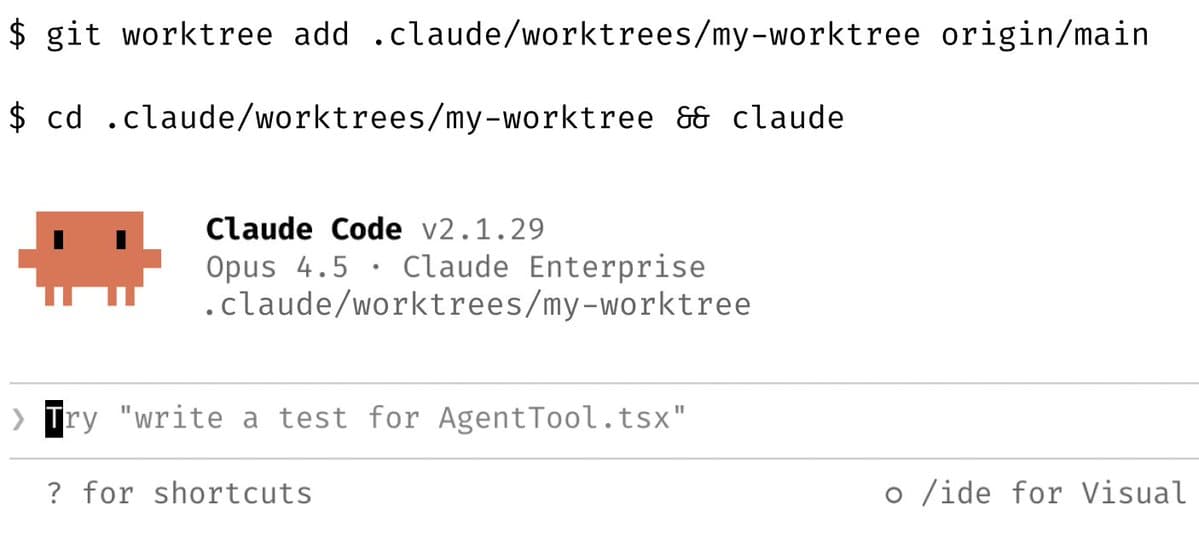
git worktree를 3~5개 동시에 만들어서 각각 별도의 Claude 세션을 병렬로 실행하세요. 이것이 가장 큰 생산성 향상 방법이며, 팀의 최고 팁입니다. 개인적으로 저는 여러 개의 git checkout을 사용하지만, Claude Code 팀 대부분은 worktree를 선호합니다 -- @amorriscode가 Claude Desktop 앱에 worktree 네이티브 지원을 구현한 이유이기도 합니다!
일부 사람들은 worktree에 이름을 붙이고 셸 별칭(za, zb, zc)을 설정하여 한 번의 키 입력으로 worktree 간을 전환합니다. 또 다른 사람들은 로그 읽기와 BigQuery 실행만을 위한 전용 "분석" worktree를 운영합니다.
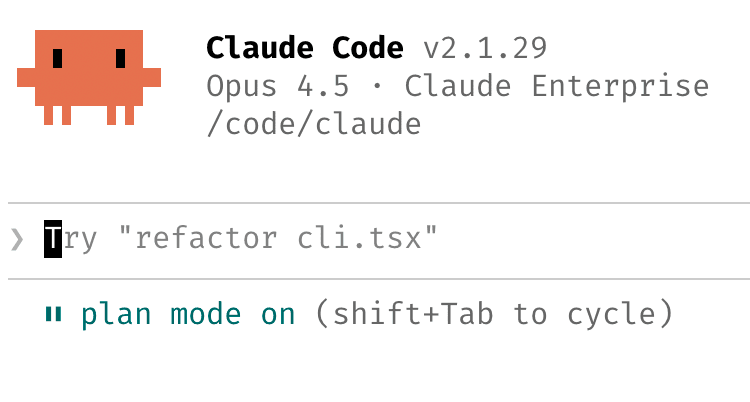
2. 모든 복잡한 작업은 계획 모드에서 시작하세요. 계획에 에너지를 쏟으면 Claude가 한 번에 구현할 수 있습니다.
한 사람은 하나의 Claude에게 계획을 작성하게 한 다음, 두 번째 Claude를 띄워서 스태프 엔지니어 역할로 계획을 리뷰하게 합니다.
다른 사람은 무언가 잘못되는 순간 바로 계획 모드로 전환하여 다시 계획을 세웁니다. 무리하게 밀어붙이지 마세요. 그들은 또한 빌드뿐만 아니라 검증 단계에서도 Claude에게 명시적으로 계획 모드에 진입하도록 지시합니다.
3. CLAUDE.md에 투자하세요.
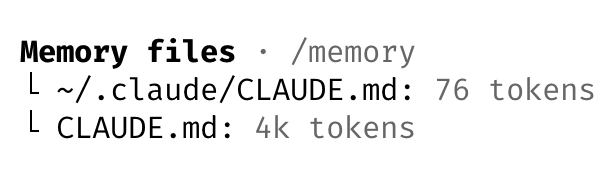
매번 수정할 때마다 다음과 같이 마무리하세요: "CLAUDE.md를 업데이트해서 같은 실수를 반복하지 않도록 해." Claude는 자기 자신을 위한 규칙을 작성하는 데 놀라울 정도로 뛰어납니다.
시간이 지남에 따라 CLAUDE.md를 철저하게 편집하세요. Claude의 실수율이 측정 가능할 정도로 줄어들 때까지 계속 반복하세요.
한 엔지니어는 Claude에게 모든 작업/프로젝트에 대한 노트 디렉토리를 유지하도록 하고, 매 PR 후에 업데이트하게 합니다. 그런 다음 CLAUDE.md에서 해당 디렉토리를 참조하도록 설정합니다.
4. 자신만의 스킬을 만들고 git에 커밋하세요.
모든 프로젝트에서 재사용할 수 있습니다.
팀의 팁:
- 하루에 한 번 이상 하는 작업이 있다면, 스킬이나 명령어로 만드세요
- /techdebt 슬래시 명령어를 만들어서 매 세션 끝에 실행하여 중복 코드를 찾아 제거하세요
- 7일간의 Slack, GDrive, Asana, GitHub 데이터를 하나의 컨텍스트 덤프로 동기화하는 슬래시 명령어를 설정하세요
- dbt 모델을 작성하고, 코드를 리뷰하고, 개발 환경에서 변경 사항을 테스트하는 애널리틱스 엔지니어 스타일의 에이전트를 구축하세요
자세히 알아보기: Skills
5. Claude는 대부분의 버그를 스스로 수정합니다. 우리가 하는 방법은 이렇습니다:
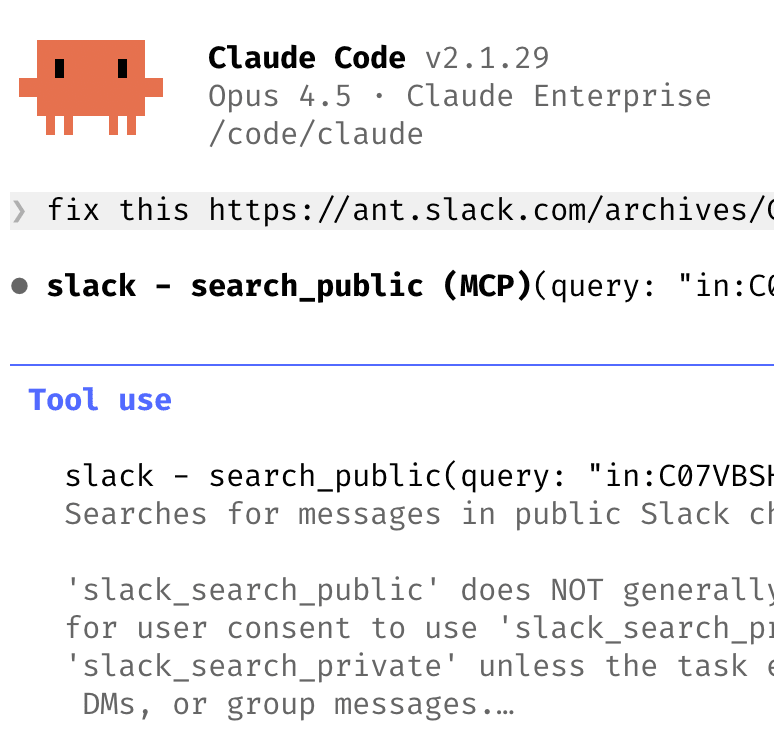
Slack MCP를 활성화한 다음, Slack 버그 스레드를 Claude에 붙여넣고 "고쳐"라고만 말하세요. 컨텍스트 전환이 전혀 필요 없습니다.
또는, "실패하는 CI 테스트를 고쳐"라고만 말하세요. 방법을 일일이 지시하지 마세요.
Claude에게 docker 로그를 보여주면 분산 시스템 문제를 해결할 수 있습니다 -- 놀라울 정도로 유능합니다.
6. 프롬프팅 실력을 높이세요
a. Claude에게 도전하세요. "이 변경 사항을 철저히 검토하고, 내가 네 테스트를 통과할 때까지 PR을 만들지 마"라고 말하세요. Claude를 리뷰어로 활용하세요. 또는, "이게 작동한다는 걸 증명해봐"라고 말하고 Claude가 main 브랜치와 피처 브랜치 간의 동작 차이를 비교하게 하세요.
b. 평범한 수정 후에는 이렇게 말하세요: "지금까지 알게 된 모든 것을 바탕으로, 이걸 폐기하고 우아한 솔루션을 구현해"
c. 작업을 넘기기 전에 상세한 스펙을 작성하고 모호함을 줄이세요. 구체적일수록 결과물이 더 좋아집니다.
7. 터미널 및 환경 설정
팀은 Ghostty를 좋아합니다! 여러 사람들이 동기화된 렌더링, 24비트 컬러, 적절한 유니코드 지원을 높이 평가합니다.
Claude를 더 쉽게 관리하려면 /statusline을 사용하여 컨텍스트 사용량과 현재 git 브랜치가 항상 표시되도록 상태 바를 커스터마이징하세요. 많은 팀원들이 터미널 탭에 색상을 지정하고 이름을 붙이며, 때로는 tmux를 사용합니다 — 작업/worktree당 하나의 탭을 운영합니다.
음성 입력을 활용하세요. 타이핑보다 3배 빠르게 말할 수 있고, 그 결과 프롬프트가 훨씬 더 상세해집니다. (macOS에서 fn 키를 2번 누르세요)
더 많은 팁: https://code.claude.com/docs/en/terminal-config
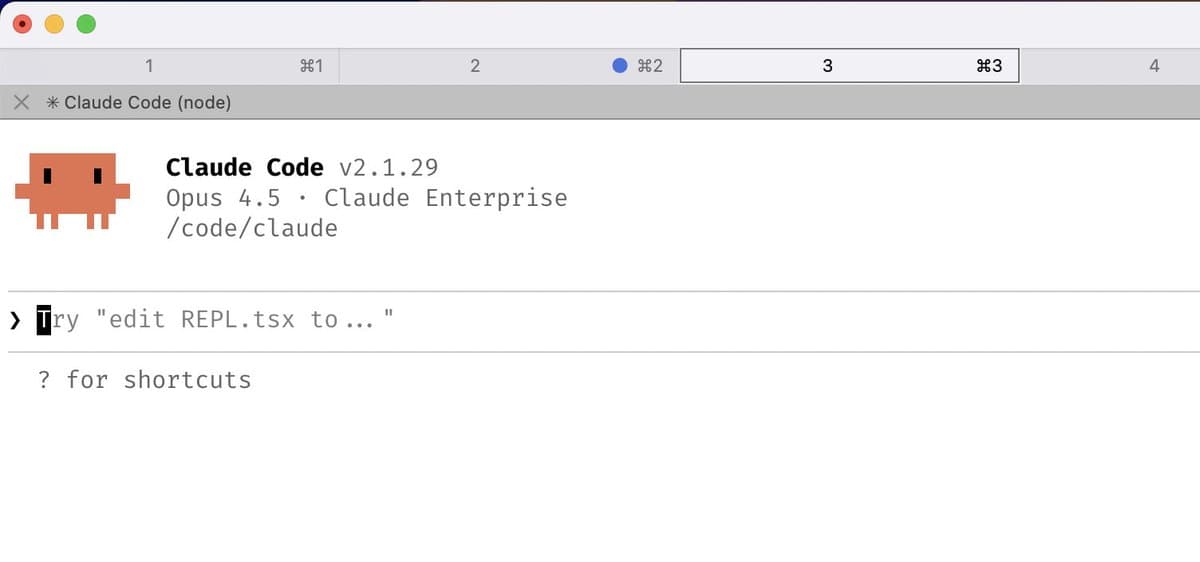
8. 서브에이전트를 활용하세요
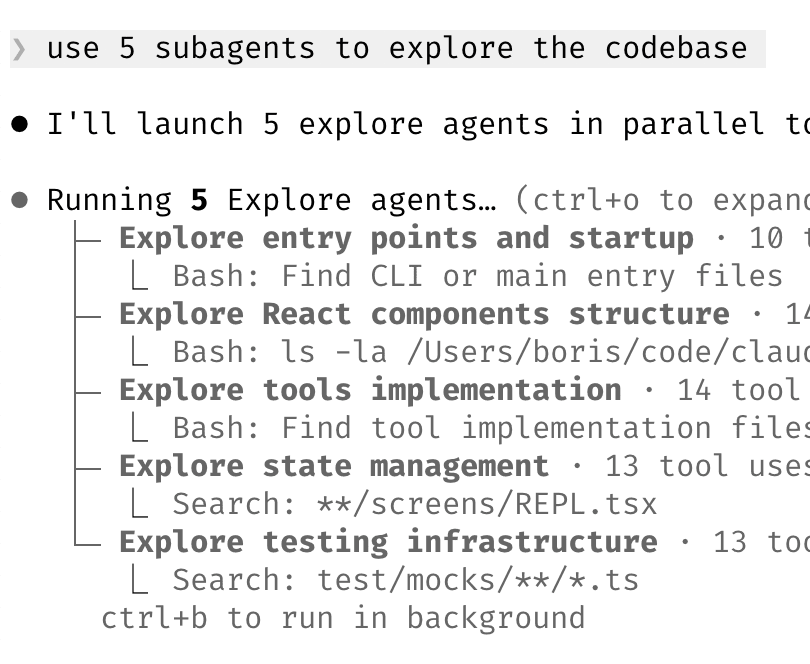
a. Claude가 문제에 더 많은 컴퓨팅을 투입하길 원하는 요청에는 "use subagents"를 추가하세요
b. 개별 작업을 서브에이전트에 위임하여 메인 에이전트의 컨텍스트 윈도우를 깨끗하고 집중된 상태로 유지하세요
c. 훅을 통해 권한 요청을 Opus 4.5로 라우팅하세요 — 공격을 스캔하고 안전한 것은 자동 승인하도록 합니다 (참고: https://code.claude.com/docs/en/hooks#permissionrequest)
9. 데이터 및 분석에 Claude를 활용하세요
Claude Code에게 "bq" CLI를 사용하여 즉석에서 메트릭을 가져오고 분석하도록 요청하세요. 우리는 코드베이스에 BigQuery 스킬을 커밋해두었고, 팀 모두가 Claude Code에서 직접 분석 쿼리에 활용합니다. 개인적으로 저는 6개월 넘게 SQL을 한 줄도 작성하지 않았습니다.
이 방법은 CLI, MCP, 또는 API가 있는 모든 데이터베이스에서 작동합니다.
10. Claude로 학습하기
Claude Code를 학습에 활용하기 위한 팀의 몇 가지 팁:
a. /config에서 "Explanatory" 또는 "Learning" 출력 스타일을 활성화하면 Claude가 변경 사항의 이유를 설명해줍니다
b. Claude에게 익숙하지 않은 코드를 설명하는 시각적 HTML 프레젠테이션을 생성하도록 하세요. 놀랍도록 좋은 슬라이드를 만들어냅니다!
c. Claude에게 새로운 프로토콜과 코드베이스의 ASCII 다이어그램을 그리도록 요청하여 이해를 도울 수 있습니다
d. 간격 반복 학습 스킬을 구축하세요: 여러분이 이해한 내용을 설명하면, Claude가 빈틈을 채우기 위한 후속 질문을 하고, 결과를 저장합니다
